Anydesk là gì phần mềm điều khiển máy tính từ xa nhanh gọn
AnyDesk là phần mềm điều khiển máy tính từ xa miễn phí, tốc độ cao nhờ codec DeskRT, hỗ trợ đa nền tảng và bảo mật mã hóa đầu cuối. Ứng dụng cho phép truy cập, thao tác và truyền dữ liệu giữa các thiết bị chỉ với một mã định danh 9 chữ số, không giới hạn thời gian cho mục đích cá nhân.
AnyDesk là phần mềm điều khiển máy tính từ xa miễn phí, tốc độ cao nhờ codec DeskRT, hỗ trợ đa nền tảng và bảo mật mã hóa đầu cuối. Ứng dụng cho phép truy cập, thao tác và truyền dữ liệu giữa các thiết bị chỉ với một mã định danh 9 chữ số, không giới hạn thời gian cho mục đích cá nhân.
AnyDesk là gì và cơ chế DeskRT
AnyDesk là phần mềm điều khiển máy tính từ xa do AnyDesk Software GmbH phát triển tại Đức. Công cụ giúp người dùng truy cập, thao tác và quản lý thiết bị khác qua mạng Internet như đang ngồi trực tiếp trước màn hình. Khác với các ứng dụng truyền thống, AnyDesk không yêu cầu đăng nhập tài khoản phức tạp hay cấu hình port rườm rà.
Ngay khi mở ứng dụng, hệ thống tự động cấp cho thiết bị của bạn một dãy số định danh gồm 9 chữ số màu đỏ. File thực thi chỉ khoảng 3.5MB, cho phép chạy trực tiếp (portable) mà không cần quyền quản trị hệ thống. Bạn tải về, nhấn đúp chuột là dùng được ngay.
Cơ chế hoạt động dựa trên công nghệ DeskRT độc quyền. Thay vì nén toàn bộ màn hình thành video liên tục, DeskRT chỉ cập nhật những pixel thực sự thay đổi giữa các khung hình. Khi bạn gõ văn bản, phần mềm chỉ truyền tín hiệu con trỏ chuột và ký tự mới xuất hiện, bỏ qua vùng nền tĩnh. Điều này giúp duy trì tốc độ 60 khung hình/giây ngay cả trên đường truyền chỉ 100 kbps. Độ trễ phản hồi luôn dưới 16ms, tạo cảm giác mượt mà, không giật cục.
Hướng dẫn tải và cài đặt
Việc tải và cài đặt AnyDesk cực kỳ đơn giản trên mọi hệ điều hành phổ biến. Bạn chỉ cần truy cập trang chủ chính thức, nhấn nút Download Now để lấy file về máy.
Trên Windows, sau khi tải xong file .exe, bạn nhấn đúp chuột để mở. Giao diện chính hiện ra với dãy 9 số màu đỏ. Nếu muốn sử dụng lâu dài, bạn nhấn Install AnyDesk on this computer, chọn đường dẫn lưu trữ rồi nhấn Accept & Install. Quá trình cài đặt diễn ra nhanh chóng mà không cần cấu hình phức tạp.
Trên macOS, bạn tải file .dmg, mở ra rồi kéo biểu tượng AnyDesk vào thư mục Applications. Sau đó cấp quyền truy cập cần thiết trong phần Cài đặt hệ thống là hoàn tất. Đối với điện thoại Android, bạn vào CH Play tìm kiếm AnyDesk và nhấn Cài đặt. Trên iOS, bạn truy cập App Store, tìm ứng dụng rồi nhấn Nhận. Ứng dụng di động hoạt động tương tự máy tính, cho phép bạn điều khiển laptop hoặc máy bàn từ xa chỉ với vài thao tác chạm.
Cách kết nối và thao tác cơ bản
Bạn chỉ cần nhập dãy số định danh 9 chữ số màu đỏ của đối tác vào ô Remote Address là có thể kết nối ngay. Sau khi cài đặt, giao diện hiển thị hai phần chính. This Desk chứa địa chỉ ID để bạn gửi cho người cần điều khiển máy bạn. Remote Desk là ô Enter Remote Address dùng để nhập ID của máy tính khác mà bạn muốn truy cập.
Để kết nối, mở phần mềm trên cả hai thiết bị. Người được điều khiển chia sẻ dãy số màu đỏ. Bạn nhập dãy số này vào ô Remote Address rồi nhấn Connect. Lúc này, máy chủ sẽ gửi tín hiệu kết nối. Người nhận cần nhấn nút Accept màu xanh lá để cấp phép truy cập. Sau khi chấp nhận, màn hình máy tính xa sẽ hiện lên trên thiết bị của bạn, cho phép thao tác chuột, bàn phím bình thường.
Bạn có thể kéo thả tệp tin vào cửa sổ AnyDesk để truyền dữ liệu, hoặc dùng menu truyền file trong thanh công cụ. Tính năng ghi hình phiên kết nối giúp lưu lại toàn bộ quá trình làm việc để xem lại sau. Nếu cần hỗ trợ kỹ thuật, bạn có thể bật chế độ chat tích hợp để nhắn tin với đối tác mà không cần chuyển sang ứng dụng khác.
Khi xong việc, nhấn Disconnect hoặc tắt ứng dụng bằng dấu X để ngắt kết nối. Bạn cũng nên vào phần Cài đặt (Settings) -> Security để tắt mục Start AnyDesk with Windows nếu không muốn phần mềm chạy ngầm gây nặng máy.
Tính năng hỗ trợ làm việc từ xa
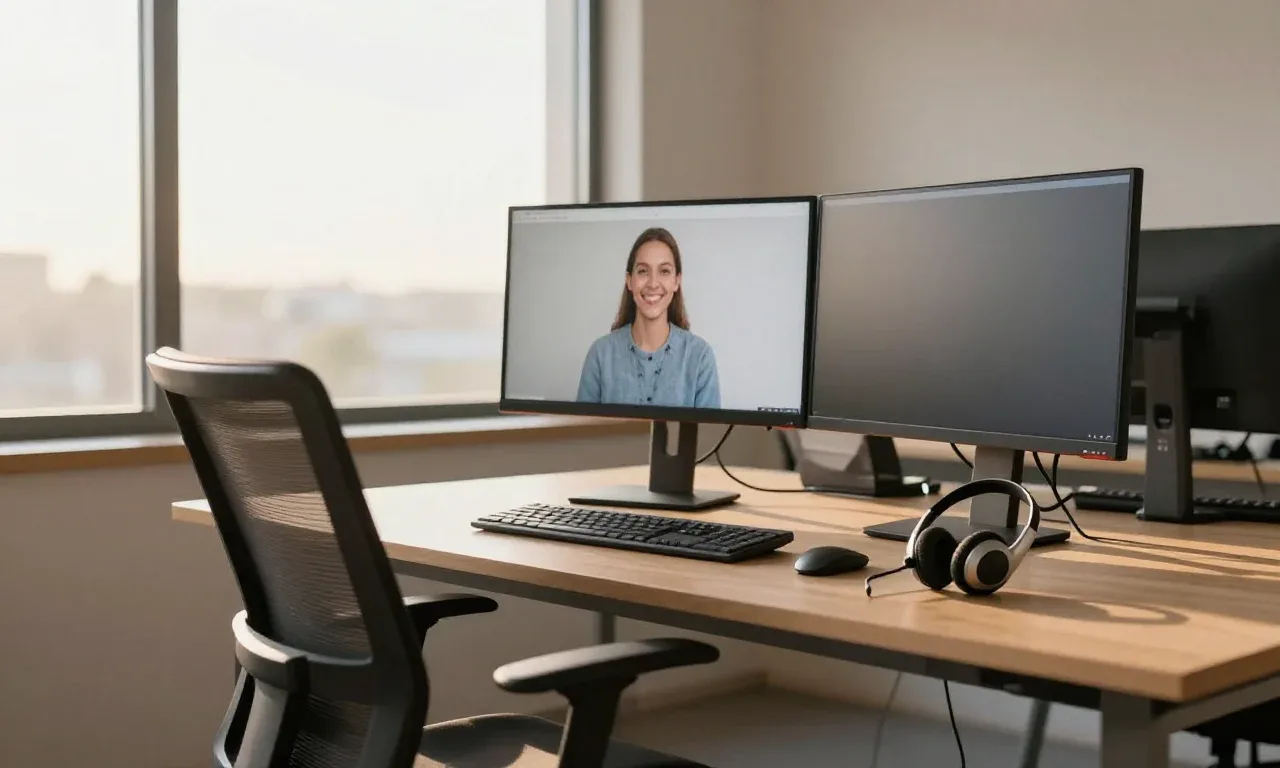
AnyDesk được thiết kế để tối ưu trải nghiệm làm việc từ xa với hàng loạt tính năng thực tiễn. Khả năng tương thích đa nền tảng là ưu điểm nổi bật, hỗ trợ toàn diện Windows, macOS, Linux, Android và iOS. Một kỹ thuật viên dùng máy Mac hoàn toàn có thể fix lỗi cho khách hàng dùng điện thoại Android.
Tính năng chia sẻ màn hình và âm thanh giúp việc thuyết trình, đào tạo hoặc hỗ trợ nhóm trở nên thuận tiện. Bạn có thể chuyển quyền điều khiển giữa các người dùng ngay trong phiên làm việc, rất lý tưởng cho đào tạo trực tiếp. Bảng trắng tích hợp cho phép vẽ và đánh dấu các mục quan trọng trên màn hình từ xa.
Ngoài ra, AnyDesk cung cấp chế độ Unattended Access (truy cập không giám sát). Bạn thiết lập mật khẩu một lần, sau đó có thể tự động kết nối vào máy trạm bất cứ lúc nào mà không cần ai đó ở đầu bên kia bấm Accept. Điều này cực kỳ hữu ích cho dân văn phòng cần truy cập máy tính công ty từ nhà.
Bảo mật và cảnh giác lừa đảo
Kiến trúc bảo mật của AnyDesk được đánh giá rất cao nhờ các chuẩn mã hóa đầu cuối. Ứng dụng sử dụng tiêu chuẩn TLS 1.2 kết hợp thuật toán trao đổi khóa bất đối xứng RSA 2048-bit. Dữ liệu truyền tải giữa hai thiết bị được đóng gói bằng AES 256-bit, đảm bảo tin tặc không thể đánh chặn hay giải mã thông tin trên đường truyền.
Tuy nhiên, rủi ro thực tế thường đến từ thao tác của người dùng. Vào đầu năm 2024, AnyDesk Software GmbH từng xác nhận phát hiện sự cố an ninh nội bộ, nhưng đã thu hồi chứng chỉ, thay thế cơ sở hạ tầng và khuyến nghị người dùng cập nhật phiên bản mới nhất. Bản thân phần mềm không tự động khiến máy tính bị hack.
Nguy cơ lớn nhất hiện nay là lừa đảo chiếm quyền điều khiển. Kẻ gian thường giả danh cán bộ công an, ngân hàng hoặc kỹ thuật viên, yêu cầu nạn nhân tải AnyDesk để hỗ trợ xử lý hồ sơ. Khi bạn cung cấp ID và bấm Accept, chúng sẽ lập tức thao tác chuột, mở app ngân hàng hoặc đánh cắp dữ liệu.
Để phòng tránh, bạn tuân thủ nguyên tắc bất di bất dịch: không bao giờ cung cấp ID AnyDesk cho người lạ, dù họ tự xưng là ai. Tuyệt đối không mở ứng dụng ngân hàng hay nhập OTP khi biểu tượng kết nối màu đỏ đang sáng. Bạn cũng nên vào phần Permissions để chỉ cấp quyền xem màn hình, tắt hoàn toàn quyền điều khiển chuột, bàn phím nếu không thực sự cần thiết.
So sánh nhanh với đối thủ
So với TeamViewer, AnyDesk nhẹ hơn hẳn, tốc độ khung hình cao hơn và chi phí gói doanh nghiệp rẻ hơn. AnyDesk chỉ nặng ~3.5MB (chạy dạng Portable) so với ~30-40MB cần cài đặt sâu của đối thủ. DeskRT mang lại 60 fps trong khi TeamViewer dừng ở 30 fps.
Bản miễn phí của AnyDesk linh hoạt hơn khi chỉ yêu cầu trả phí nếu phát hiện vượt quá 15 kết nối thương mại trong 6 tuần, tránh tình trạng ngắt phiên đột ngột hay khóa tài khoản thường thấy ở TeamViewer. Gói doanh nghiệp của AnyDesk dao động ~89.52 USD/tháng so với ~139.90 EUR/tháng của đối thủ.
Nếu tìm giải pháp thay thế, Splashtop phù hợp với nhu cầu tiết kiệm chi phí (từ 5 USD/tháng) nhưng độ trễ cao hơn. RealVNC Connect mạnh về bảo mật tại chỗ. ISL Online tuân thủ quy định châu Âu chặt chẽ. Tuy nhiên, với tiêu chí tốc độ phản hồi và sự gọn nhẹ, AnyDesk vẫn giữ vị thế dẫn đầu cho hỗ trợ từ xa thông thường.
Để đảm bảo phiên làm việc từ xa luôn ổn định, bạn hãy kiểm tra lại phiên bản phần mềm trước khi kết nối và tắt các ứng dụng chạy ngầm như trình duyệt nhiều tab hay phần mềm diệt virus đang quét. Thao tác này giúp giải phóng băng thông mạng và RAM, giúp DeskRT truyền tải hình ảnh mượt mà hơn hẳn.



Chưa có bình luận nào